
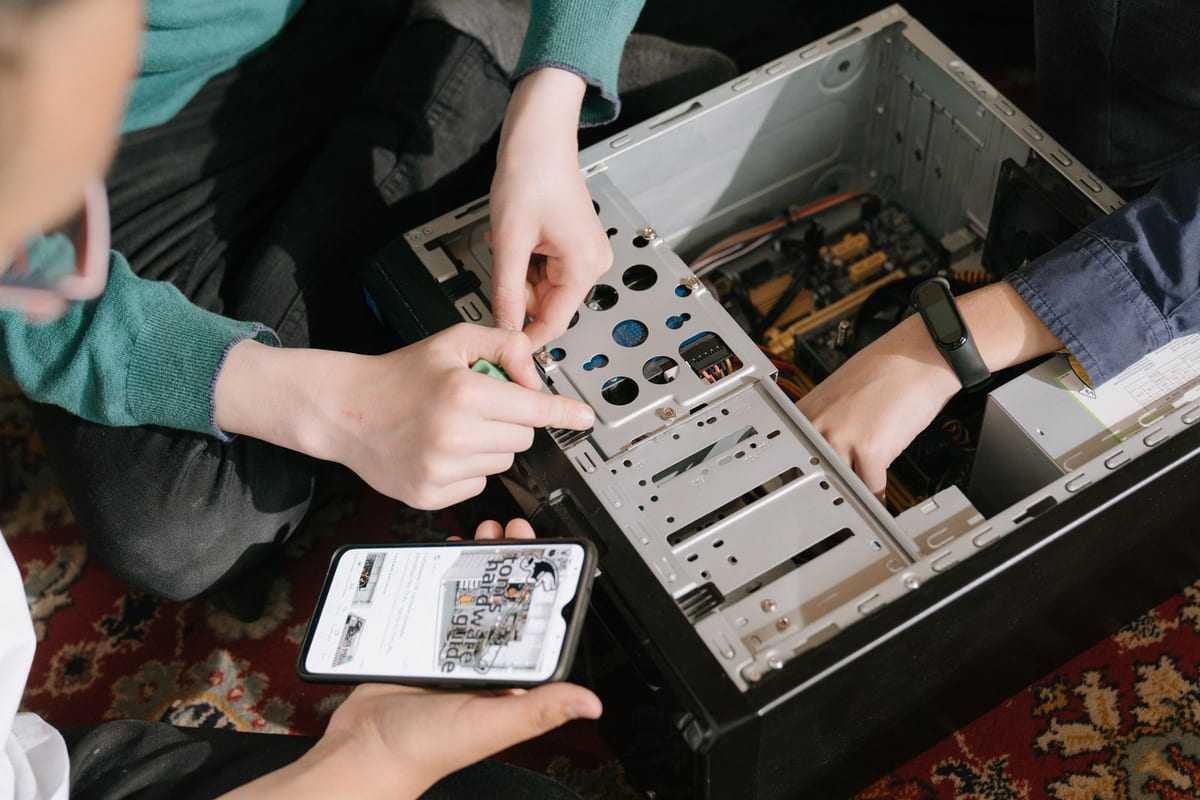
หลายคนพลาดเมื่ออัปเกรดคอมเก่า ด้วยการเปลี่ยนชิ้นส่วนตามคำบอกเล่า ไม่ได้พิจารณาปัญหาคอขวดแท้จริงของเครื่อง ท้ายที่สุดเสียเงินไปกับชิ้นส่วนแพงๆ แต่คอมพิวเตอร์กลับไม่เร็วขึ้นอย่างที่คิด อาจหน่วงกว่าเดิมด้วยซ้ำ
นี่ไม่ใช่แค่เรื่องสเปก แต่เป็นความเข้าใจระบบ หลายคนมองข้ามพื้นฐานแล้วไล่ตามเทคโนโลยี การแก้ปัญหาต้องเป็นระบบ ไม่ใช่แค่แก้ที่ปลายเหตุ ถ้าไม่รู้จะเริ่มตรงไหน หรือลงทุนอะไรก่อน ก็จะได้แค่คอมที่ ‘ใหม่กว่า’ แต่ไม่ ‘ดีกว่า’
สัญญาณปัญหาคอขวด: คอมช้าเพราะอะไรกันแน่
ก่อนควักกระเป๋า การวินิจฉัยปัญหาสำคัญที่สุด อาการคอมช้ามีหลายแบบ แต่ละแบบบ่งบอกปัญหาต่างกัน การวิเคราะห์ละเอียดช่วยประหยัดเงินและได้ผลลัพธ์ที่จับต้องได้มากกว่า
- เปิดเครื่องนานผิดปกติ: สัญญาณของฮาร์ดดิสก์จานหมุน (HDD) เก่าและช้า ควรเปลี่ยนเป็น SSD ก่อน
- โปรแกรมค้างบ่อย: บ่งชี้ว่า RAM ไม่พอใช้งาน โปรแกรมสมัยใหม่ใช้ทรัพยากรมาก หาก RAM น้อยกว่า 8GB ควรเพิ่ม
- เล่นเกมกระตุก/ตัดต่ออืด: มักเป็นปัญหาที่การ์ดจอ (GPU) หรือ CPU ที่เก่าเกินไป
- เครื่องร้อนจัด/พัดลมดัง: เกิดจากระบบระบายความร้อนไม่ดีพอ หรือฝุ่นสะสมในเครื่อง
หากระบุอาการแม่นยำ จะรู้ว่าชิ้นส่วนใดฉุดรั้งประสิทธิภาพ การลงทุนถูกจุดย่อมดีกว่าสุ่มเปลี่ยน
แผนอัปเกรดแบบ ‘Recursive Efficiency’: จัดลำดับความสำคัญ
การอัปเกรดคอมพิวเตอร์ต้องมีลำดับขั้นตอน มีเหตุผล ผมขอเสนอแนวคิด ‘Recursive Efficiency’ คือการหา ‘จุดคุ้มทุนสูงสุด’ ในแต่ละขั้น ก่อนขยับไปขั้นต่อไป เพื่อให้ได้ประสิทธิภาพก้าวกระโดดด้วยงบประมาณจำกัด
ขั้นที่ 1: จัดการ ‘ความช้า’ ของระบบปฏิบัติการ – SSD คือคำตอบ
ปัญหาที่พบบ่อยและหงุดหงิดที่สุดคือ ‘ความช้าในการตอบสนอง’ ไม่ว่าเปิดเครื่อง โหลดโปรแกรม หรือเรียกไฟล์ HDD คือตัวการสำคัญ การเปลี่ยนไปใช้ SSD (SATA หรือ NVMe) ให้ผลตอบแทนสูงสุดเมื่อเทียบกับราคา คุณจะเห็นความแตกต่างทันทีที่เปลี่ยนจาก HDD เป็น SSD ระบบปฏิบัติการจะบูตเร็วกว่าเดิมมาก โปรแกรมจะเปิดแทบในพริบตา
SSD มีความเร็วอ่าน-เขียนข้อมูลสูงกว่า HDD เป็นสิบเท่า และไม่มีชิ้นส่วนเคลื่อนไหว ทำให้ทนทานและเงียบกว่าด้วย การเปลี่ยนมาใช้ SSD คือก้าวแรกที่สำคัญที่สุด และเป็นฐานรากที่จะทำให้การอัปเกรดส่วนอื่นมีความหมาย
ขั้นที่ 2: เพิ่ม ‘พื้นที่หายใจ’ ให้ระบบ – RAM ที่เหมาะสม
เมื่อระบบปฏิบัติการตื่นตัวแล้ว ขั้นตอนต่อไปคือการเพิ่ม RAM หรือหน่วยความจำชั่วคราว หาก RAM ไม่พอ โปรแกรมต้องดึงข้อมูลจากฮาร์ดดิสก์ ซึ่งช้ากว่ามาก ทำให้เกิดอาการค้าง กระตุก
- ใช้งานทั่วไป: ควรมี RAM อย่างน้อย 8GB
- ทำงานหนัก: 16GB คือมาตรฐานที่ดีที่สุด
- งานระดับโปร: 32GB ขึ้นไป อาจจำเป็น
การเพิ่ม RAM ควรทำหลังจากเปลี่ยนเป็น SSD แล้ว เพราะถ้า SSD ยังช้าอยู่ การเพิ่ม RAM อย่างเดียวอาจช่วยได้ไม่มากนัก
ขั้นที่ 3: ปลดล็อก ‘ขุมพลัง’ ของการประมวลผล – CPU และ GPU (เมื่อจำเป็น)
สองชิ้นส่วนนี้คือหัวใจหลักประสิทธิภาพ แต่ก็แพงที่สุด และมักต้องพิจารณา Mainboard และ Power Supply ร่วมด้วย หากไม่ได้เล่นเกมหนักหรืองานกราฟิกระดับสูง การอัปเกรด CPU หรือ GPU อาจไม่คุ้มค่าเท่า SSD และ RAM
การเปลี่ยน CPU มักหมายถึงการเปลี่ยน Mainboard และ RAM ด้วย เพราะซ็อกเก็ตและชนิด RAM จะไม่เข้ากัน สำหรับ GPU หากเล่นเกมหรืองานกราฟิกเป็นหลัก และ CPU เดิมยังพอไหว การลงทุนกับการ์ดจอที่เหมาะสมก็เป็นทางเลือกที่ดี
นอกเหนือจากการเปลี่ยนอะไหล่: สิ่งที่คุณต้องรู้
การอัปเกรดไม่ได้จบแค่การเปลี่ยนฮาร์ดแวร์ ยังมีปัจจัยอื่นที่สำคัญไม่แพ้กัน หลายคนมองข้ามเรื่องพื้นฐานที่สุดไป
- ระบบระบายความร้อน: ทำความสะอาดฝุ่น เปลี่ยน Thermal Paste ช่วยลดความร้อน ทำให้ CPU ไม่ต้องลดความเร็วลง
- ระบบปฏิบัติการสะอาด: ติดตั้ง Windows หรือ macOS ใหม่ (Clean Install) หลังอัปเกรด SSD ช่วยล้างไฟล์ขยะ ทำให้ระบบทำงานเต็มประสิทธิภาพ
- โปรแกรมควบคุม (Driver) อัปเดต: ตรวจสอบให้แน่ใจว่าไดรเวอร์ทั้งหมดได้รับการอัปเดตเป็นเวอร์ชันล่าสุด
การเข้าใจภาพรวมทั้งหมดนี้จะช่วยให้ตัดสินใจชาญฉลาด ไม่ใช่แค่ทุ่มเงินไปกับการเปลี่ยนอะไหล่แบบไร้ทิศทาง บางครั้งการดูแลรักษาและปรับแต่งระบบก็ให้ผลลัพธ์ที่ดีไม่แพ้การซื้อของใหม่
ก่อนตัดสินใจ ให้ทบทวนอาการของคอมพิวเตอร์และงบประมาณที่มี การเริ่มต้นจากการเปลี่ยน SSD ตามด้วย RAM หากยังไม่เพียงพอ แล้วค่อยพิจารณา CPU/GPU จะเป็นเส้นทางที่คุ้มค่าที่สุด การเข้าใจหลักการทำงานและลำดับความสำคัญเหล่านี้ จะทำให้คุณสามารถ อัปเกรดคอมเก่า ให้กลับมาใช้งานได้ลื่นไหลเหมือนใหม่ โดยไม่ต้องเสียเงินทองไปอย่างเปล่าประโยชน์ คุณพร้อมที่จะเริ่มลงมือเปลี่ยนอะไรก่อนแล้วหรือยัง?